
- 免费域名申请点击链接获取【链接直达】
- 打开digitalplat数字平台点击projects

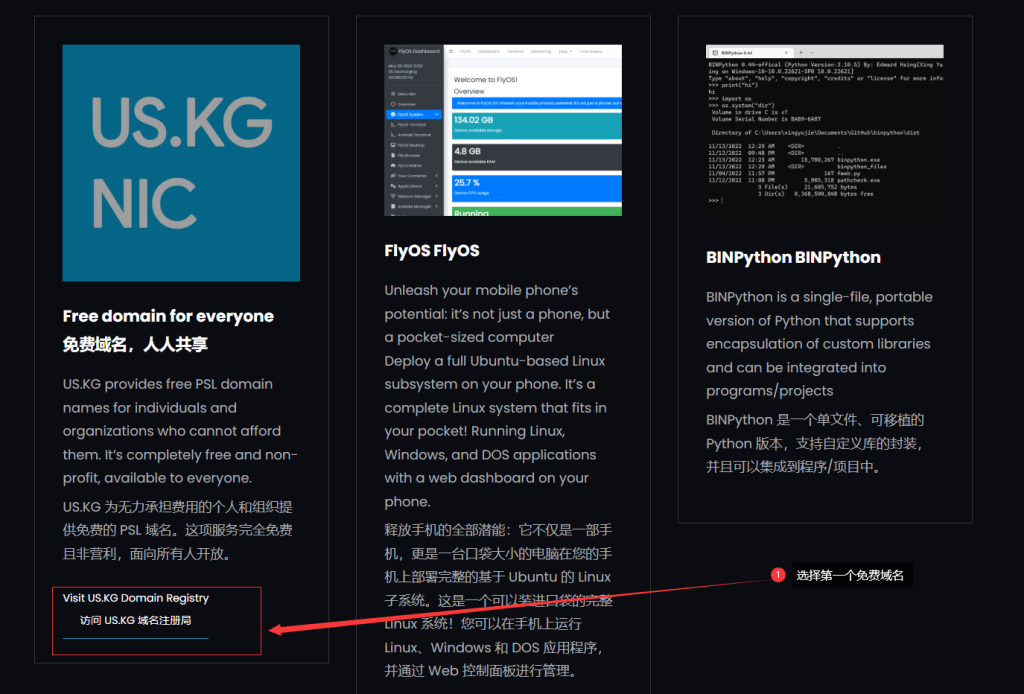
点击projects之后我们会看到【图二】所示选择第一个免费域名,点击访问US.KG域名注册
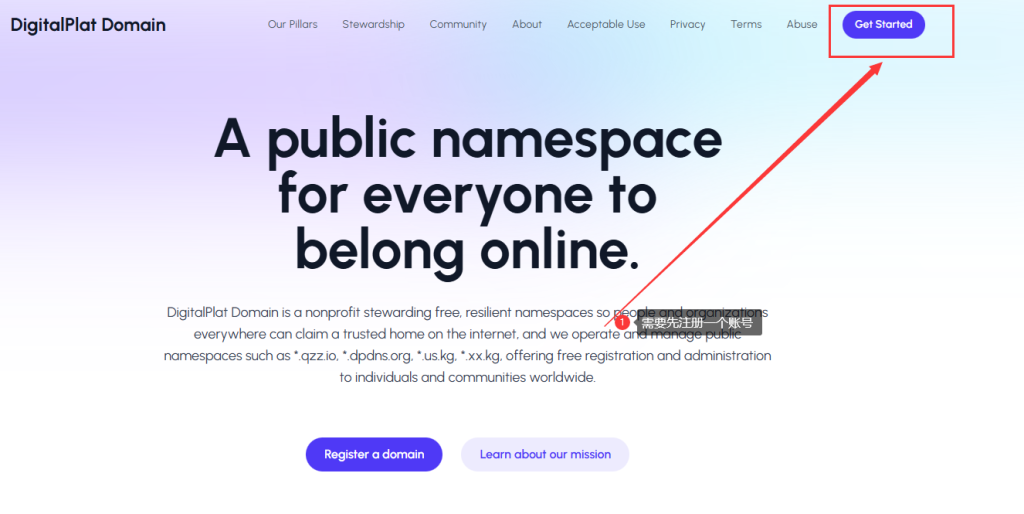
进去之后我们需要注册一个账号点击右上角开始使用
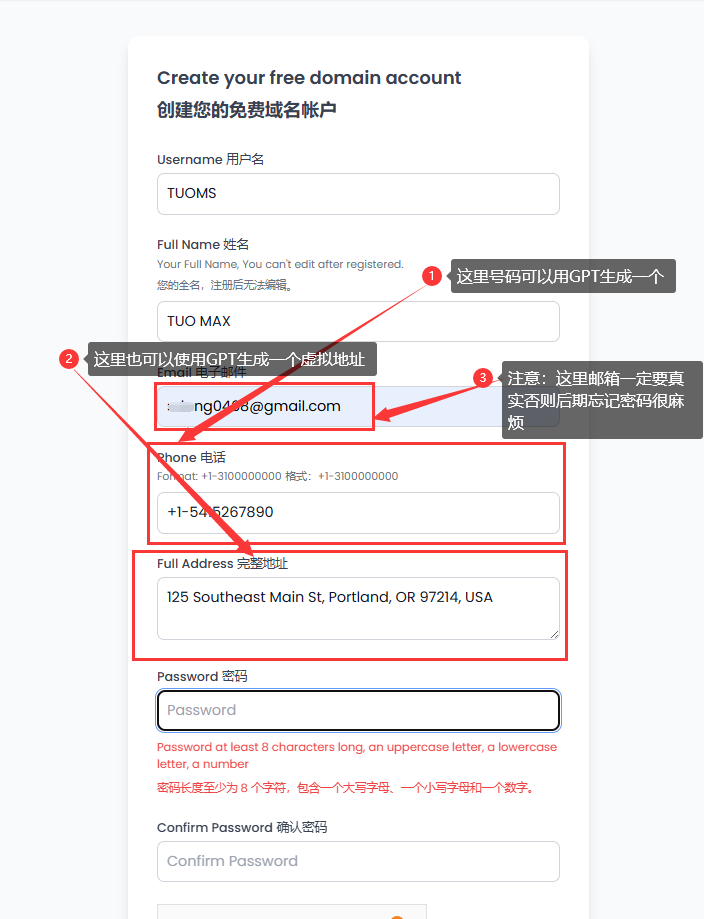
接下来我们需要填写注册信息,用户名随便写一个,电子邮件一定要是有效的,后面需要验证激活,电话号码和地址信息随便生成一个,可以使用GPT或者其它AI工具生成一个
点击确定之后我们就需要去邮箱中激活,它会提示你验证邮件已发送
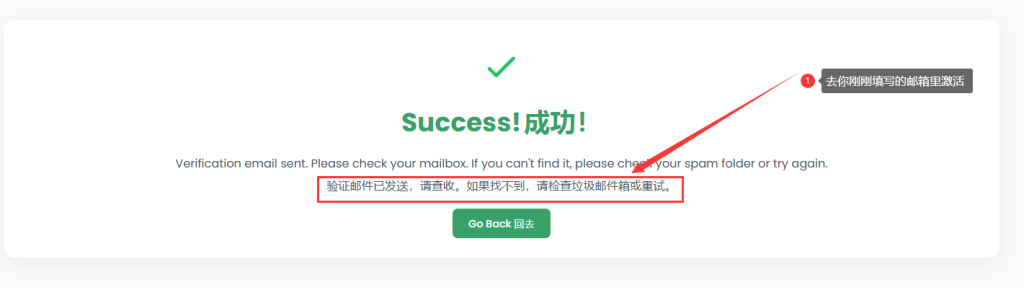
接下来我们就需要回到邮箱中点击验证邮件,提示注册成功【图二】
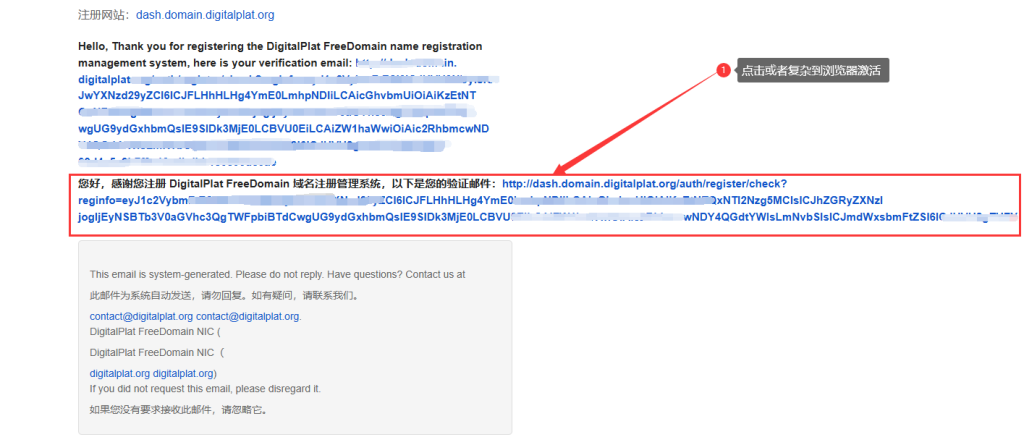

再次回到登录界面【链接登录】
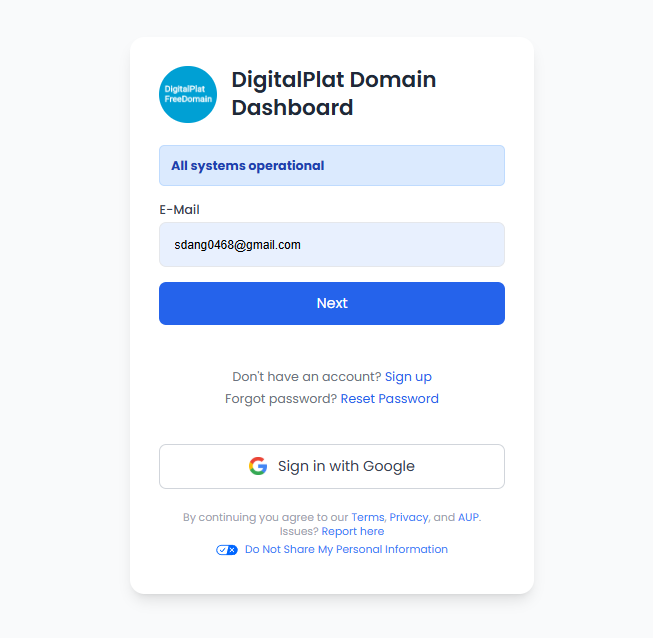
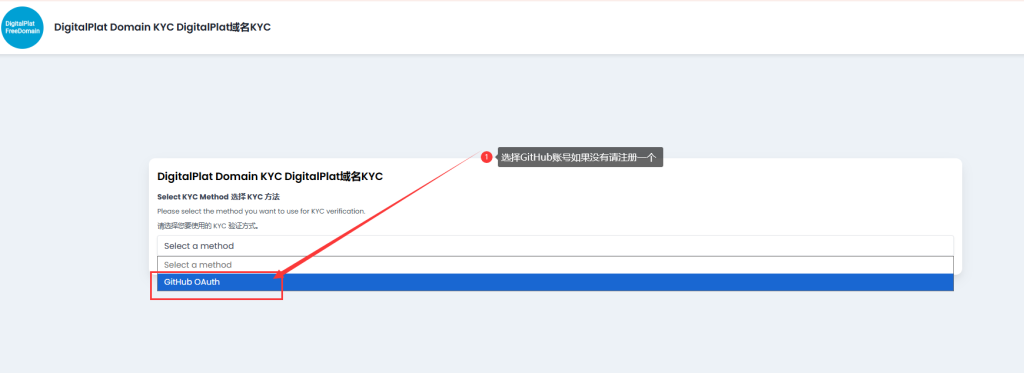
点击登录之后我们需要选择验证方式,这里我们选择GitHub验证,如果没有GitHub账号需要创建一个GitHub账号
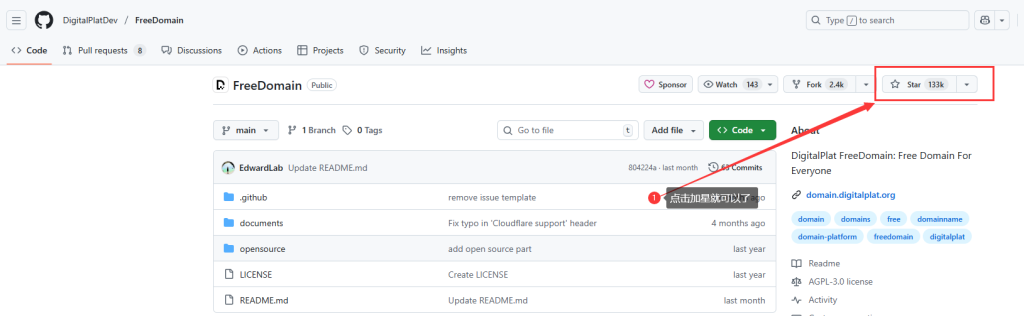
GitHub验证授权之后重新登录就来到了后台页面,我们需要给项目加星,这样我们就可以免费申请到两个域名

点击链接访问GitHub请确保您已点击⭐“星标”按钮
然后回到DigitalPlat 域名控制面板,第4步点击此处验证,就会看到这样的提示,接下来就可以创建自己的域名了

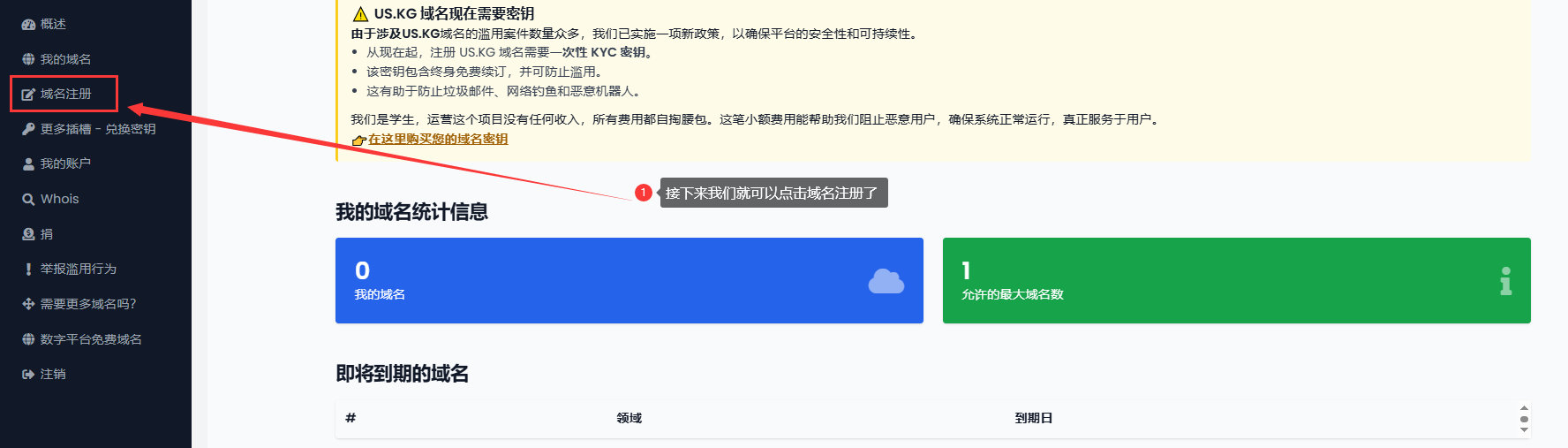
我们在DigitalPlat 域名控制面板点击左边注册域名
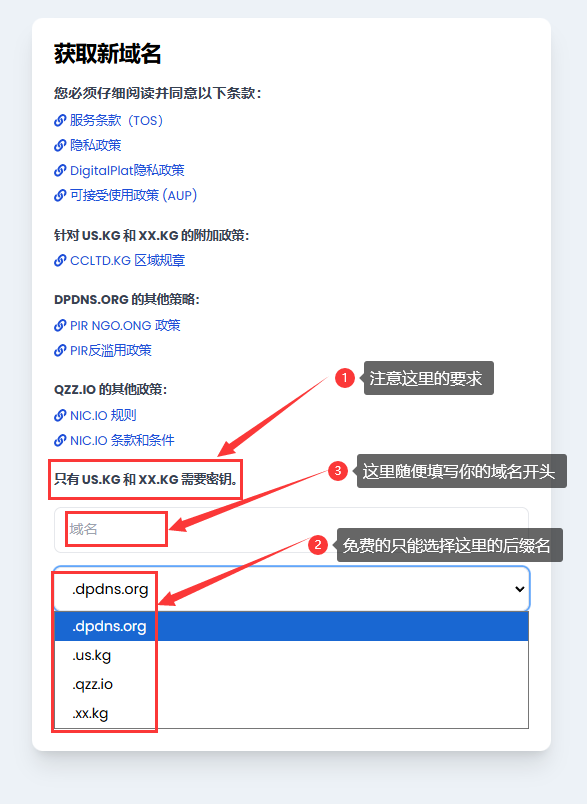
打开之后我们就可以自定义域名,在这里我们可以自定义一个域名注意它的要求,免费域名只能选择以下的后缀名,域名开头随便填写一个只要没被注册的都可以成功。
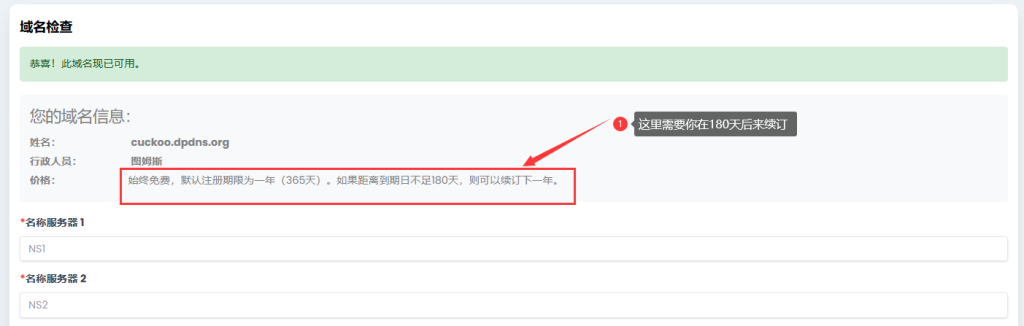
成功之后会有这样的提示这时候你的域名就成功获取了,注意这里180天之后需要来更新一次之后就可以永久免费使用此域名了,我们可以部署一个自动化提醒的项目【自动化续订提醒】
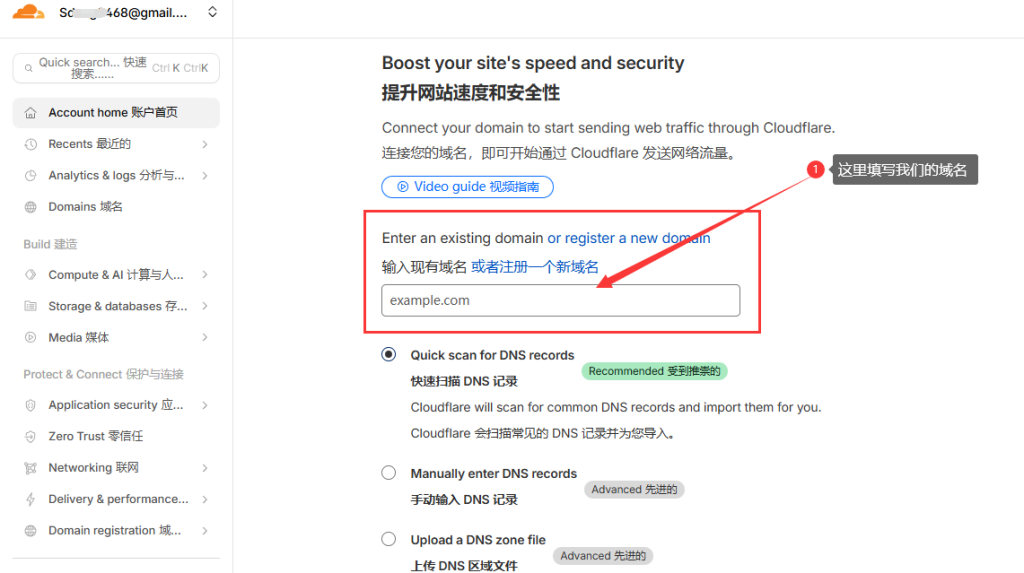
接下来我们有了域名之后就需要来到cloud flare里面添加域名【直达cloud flare链接】把刚刚获取的域名添加进去
添加完成之后点击继续
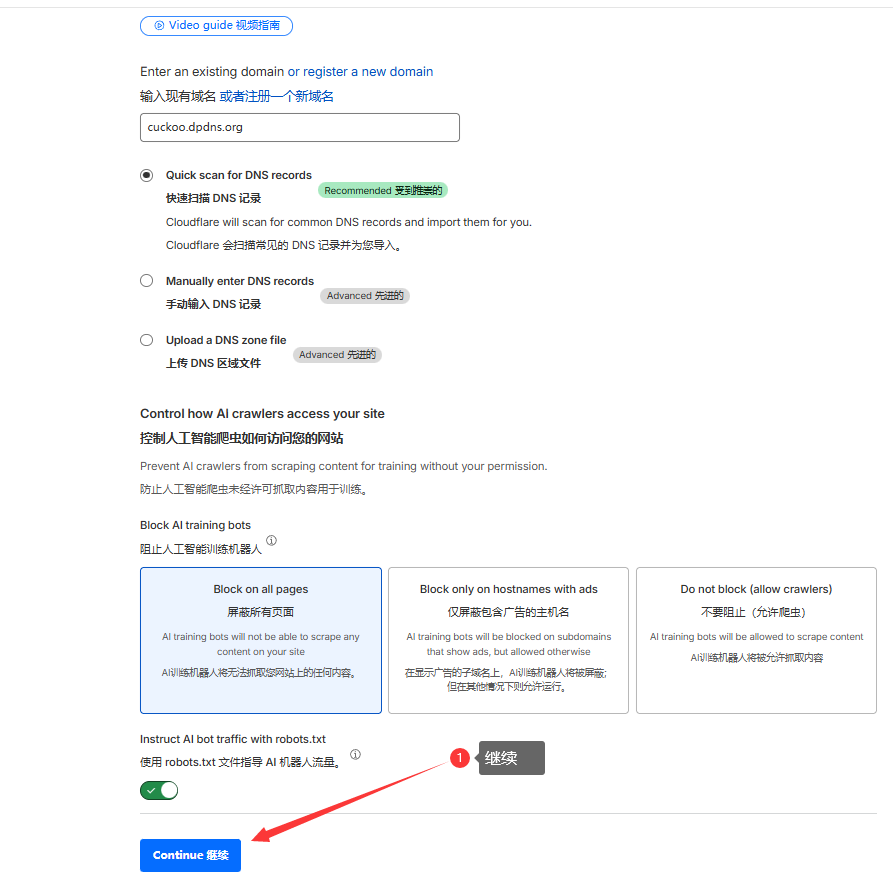
继续之后点击第一个免费的

之后我们回到页面点击概述
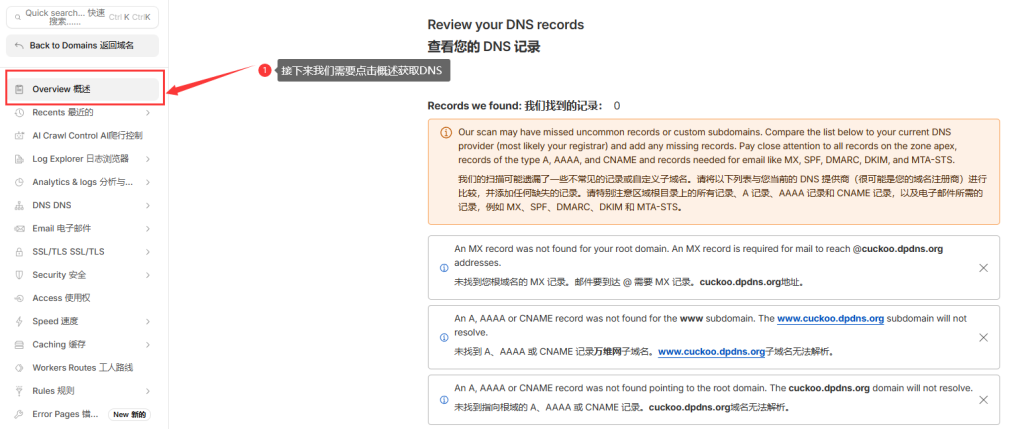
找到下面的名称服务器,我们需要把这两个服务器链接,复制到DigitalPlat 域名中,就是我们刚刚免费申请的域名中
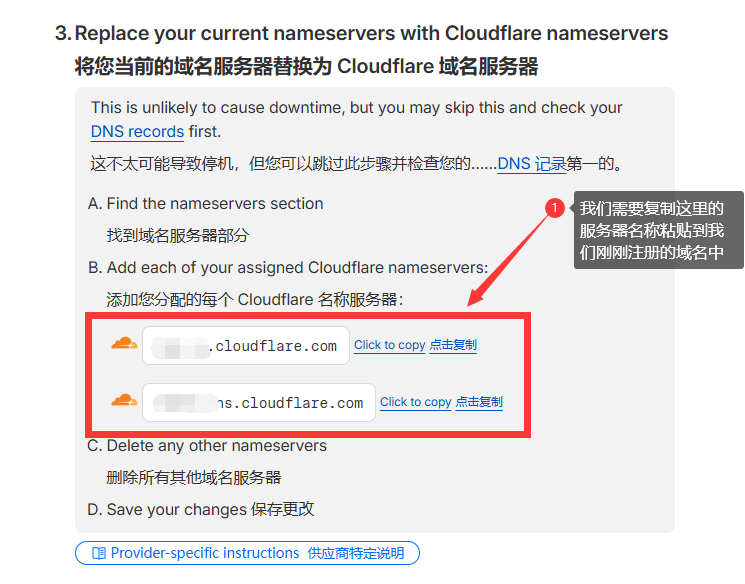
点击复制之后我们就需要来到DigitalPlat 域名中【链接直达】把两个链接分别粘贴到名称服务器1和2中点击登记
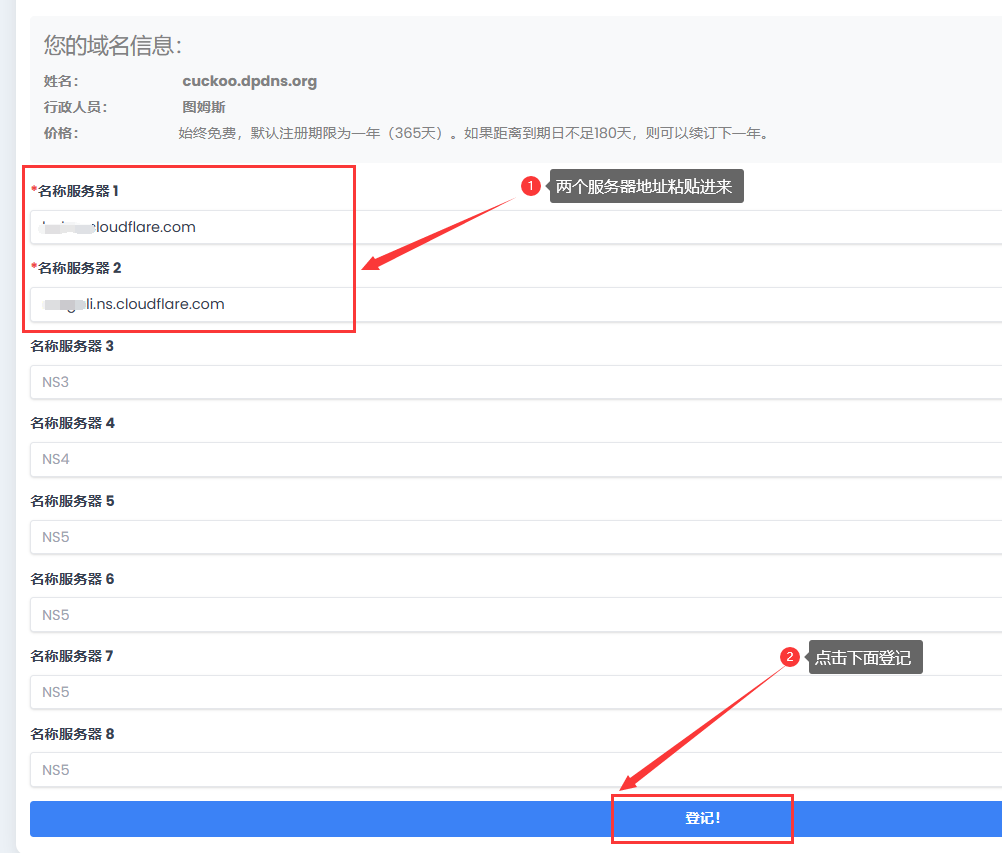
点击登记之后就会有注册成功的提示

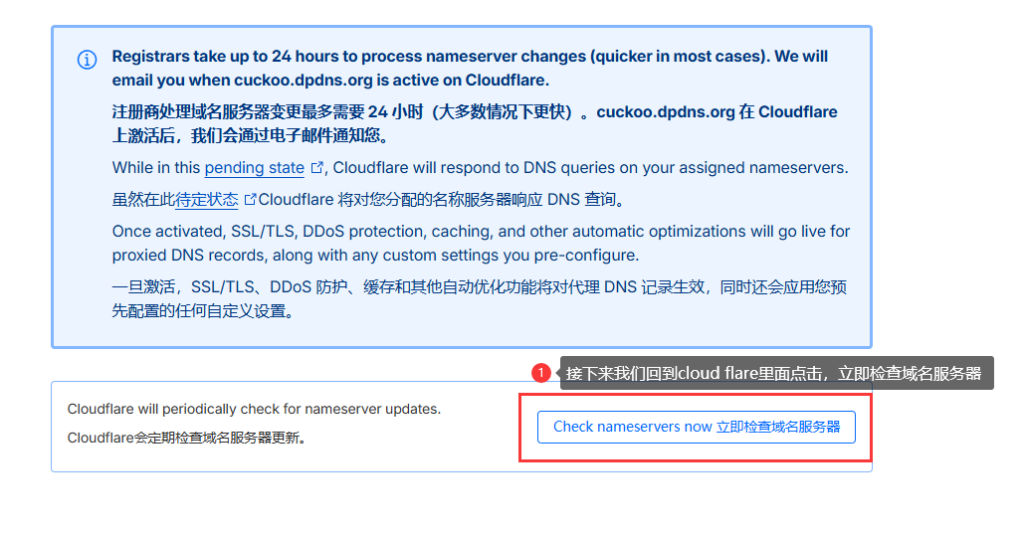
接下来我们在cloud flare中点击立即检查域名服务器,这里需要一点时间
过几分钟点击你的域名就会看到,好消息,cloudflare现在开始保护您的网站

到这里我们的域名部署就结束了,以后你就可以在没有服务器的情况下,也可以部署自己的项目,免费的cloud flare每天有10万次访问,个人使用完全是足够了,下一章内容我会教你们如何在cloud flare中部署一个全自动托管系统,如果您有不懂的地方欢迎评论区留言,如果您有好的建议和想法也可以在评论区留言我们一起学习一起进步。