
保姆式部署安装教学:
- 购买一台服务器
首先我们需要准备一台vps服务器,我个人使用的是香草云服务器,https://www.xiangcaoyun.com/?ia87f80,大家可以自行准备,这里我拿自己使用的服务器做演示,登录之后我个人比较推荐使用中国香港因为无需备案
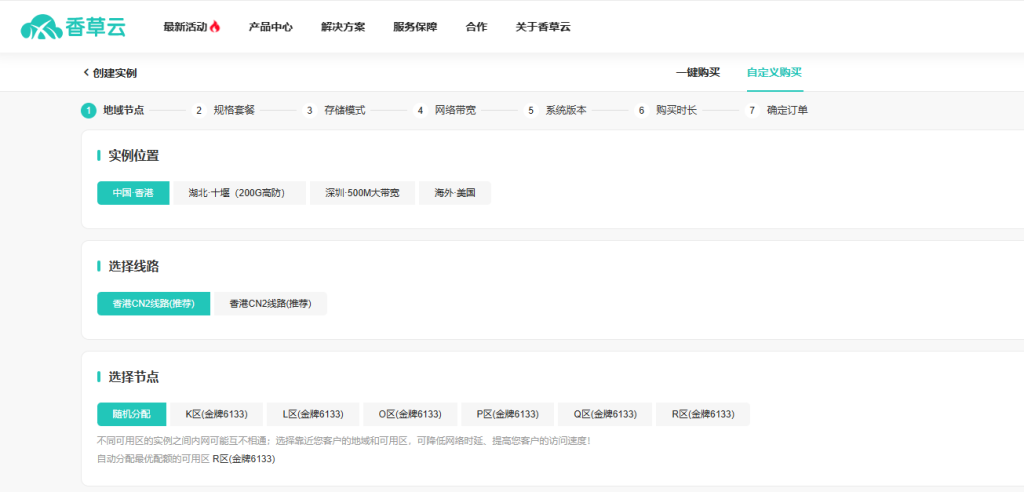
大家可以根据自己的要求选择配置,也可以按照我的这个配置来,个人网站部署博客完全够用。已选配置:
可用区:中国·香港/香港CN2线路(推荐)/R区(金牌6133)
规格:2C2G
操作系统:CentOS-7.6.1810-x64
登录凭证:自动创建
CPU:2核
内存:2GB
存储:40GB + 20GB
IP数量:1个
固定带宽:5Mbps
防御峰值:5GB
自动续费:
购买量:1台 * 1个月
主机别名:MyServer

- 服务器购买完之后,有了IP地址之后,我们还需要准备另一个工具来安装宝塔面板“SSH客户机”
这里我拿Xshell 8,做教学演示,也可以使用finalshell来安装宝塔面板,这里是官网链接:XSHELL – NetSarang Website,大家自行下载,打开Xshell 8,添加自己的服务器IP点击登录
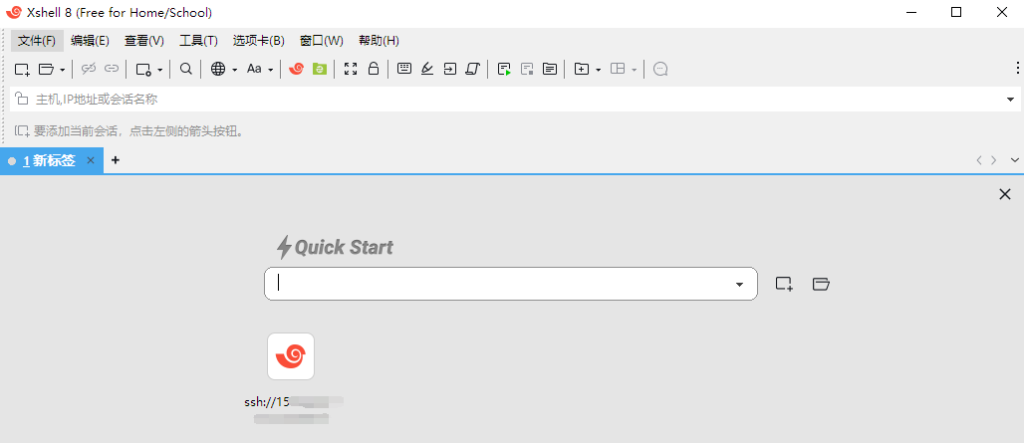
当你看到这样的界面说明你已经成功了,接下来就是部署宝塔面板,详细步骤我,我们现在需要去宝塔官网复制一个安装链接这里是宝塔官方路劲:宝塔linux面板,一键安装LAMP/LNMP/SSL/Tomcat,点击中间这个安装免费版。
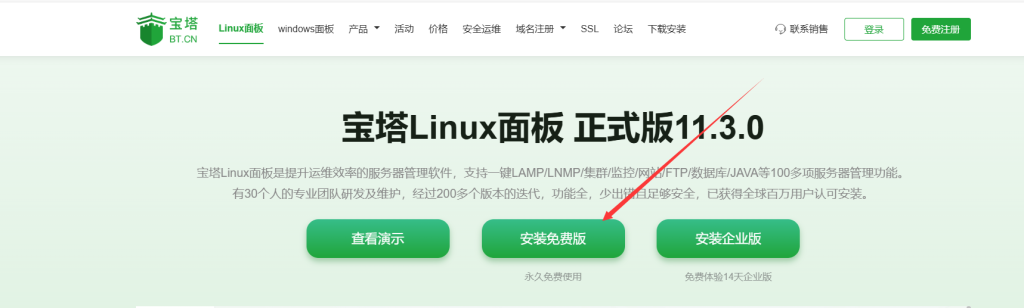
这里面两个安装命令都可以,任选一个复制下来。回到我们刚刚的Xshell 8里面
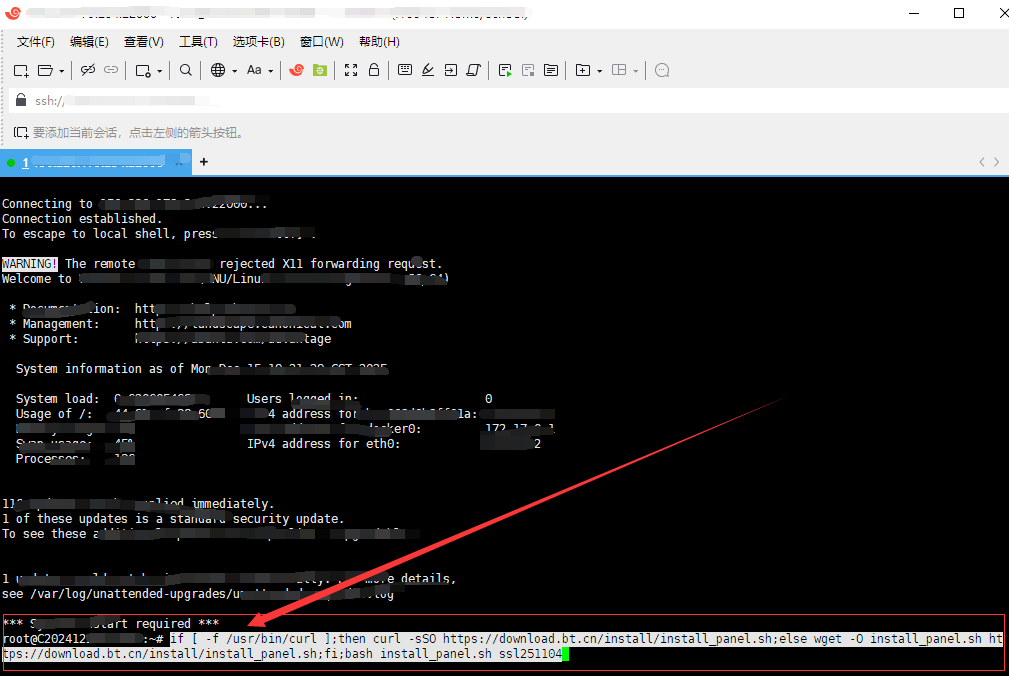
if [ -f /usr/bin/curl ];then curl -sSO https://download.bt.cn/install/install_panel.sh;else wget -O install_panel.sh https://download.bt.cn/install/install_panel.sh;fi;bash install_panel.sh ssl251104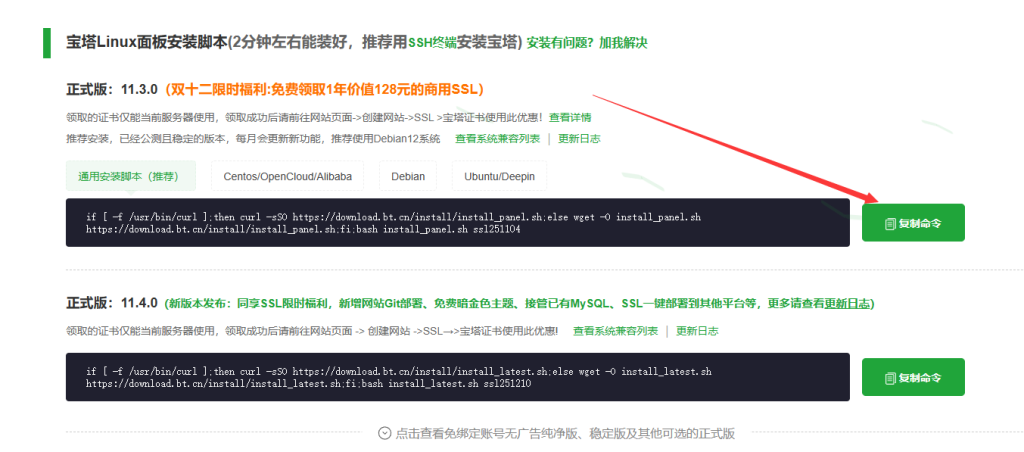
接下来就是把我们刚刚复制下来的命令,粘贴到Xshell 8里面,回车安装,需要稍微等待一段时间,”这里我就不安装了“,因为已经安装过了,当你安装结束之后会看到一个宝塔登录面板的链接就像这样:【云服务器】请在安全组放行 44593 端口:这个时候,你需要回到服务器端,把44593
外网ipv4面板地址: https://156.326.119.224:42154……
内网面板地址: https://10.0.0.6:42493/……
username: q0r…..
password: er…….
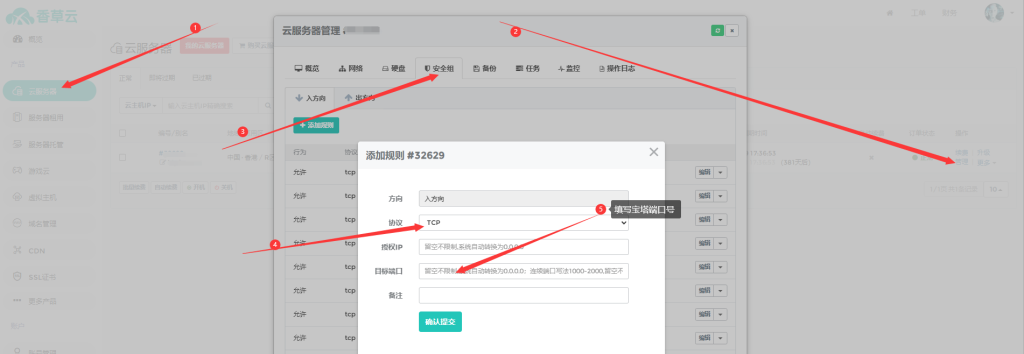
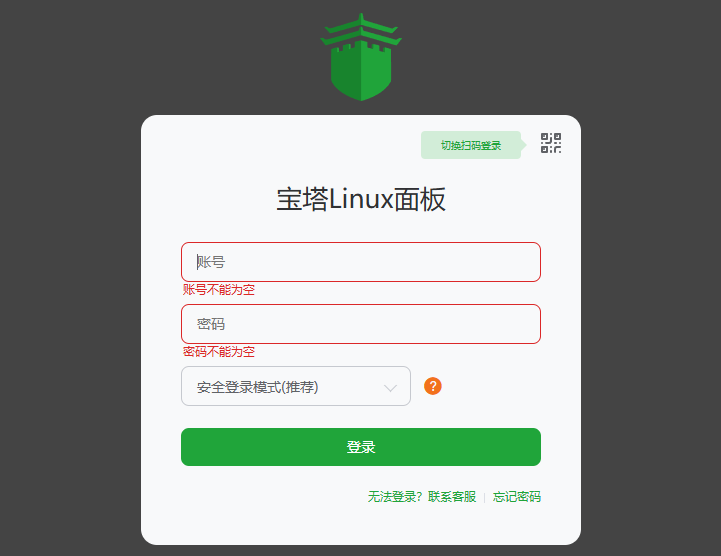
找到你的云服务器,点击管理,点击安全组,添加协议选择TCP,目标端口填写【云服务器】请在安全组放行 44593以上信息全部填写好之后复制你的外网ipv4面板地址: https://146.327.119.224:42154…….,就可以打开宝塔的一个安装界面,进入面板主页之后选择推荐一键安装即可,我们的服务器环境就搭建好了。但这只是第一步,现在访问 IP 地址还只是一个空页面, 在下一篇日记中,我将手把手教大家如何利用宝塔面板的一键部署功能,安装 WordPress,正式开启我们的 AI 博客之旅! 敬请关注。
这篇文章很有帮助👍