
此篇文章主要介绍如何使用cloud flare部署自己的第一个项目,适合新人操作以最简单最快捷的方式完成我们的第一个项目
- 1.我们需要注册cloud flare账号:https://dash.cloudflare.com/
- 2.准备一个免费的域名:【免费域名申请】
- 3.完成我们的第一个项目(启动自动化续订)我们前面获取的域名需要180天后重新续订,这里我们可以部署这个自动化续订
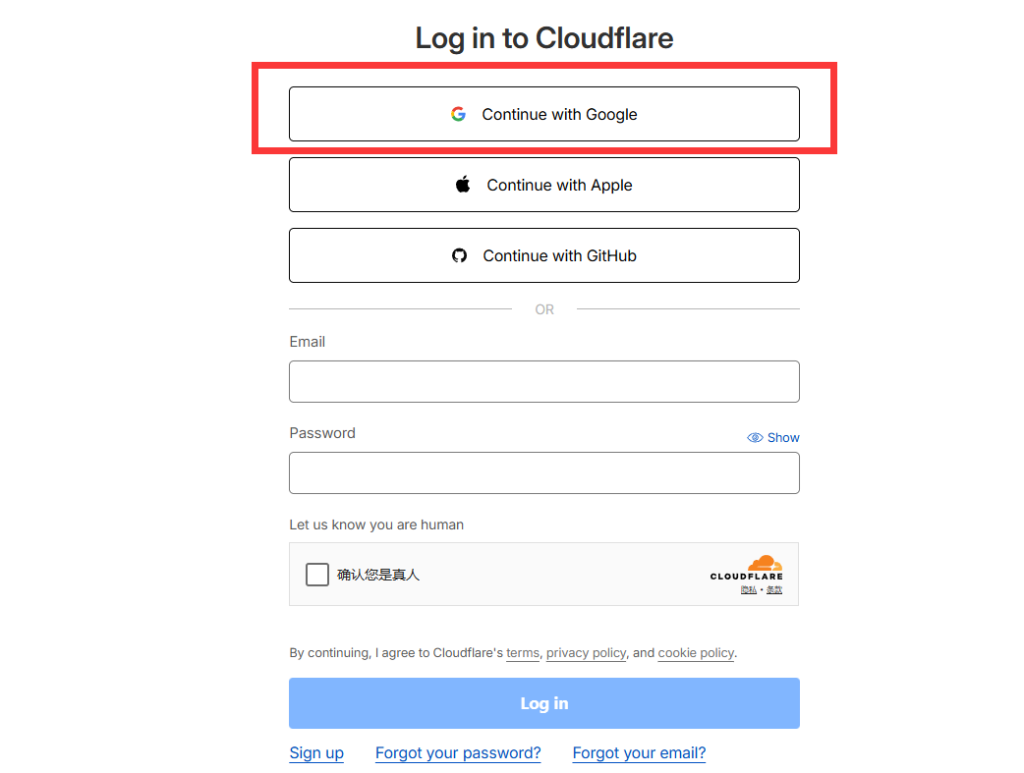
打开cloud flare网站你可以使用谷歌账号登录,也可以自己注册一个账号这里我使用谷歌账号登录
1.登录cloud flare之后我们就开始部署第一个项目,启动域名自动化续订
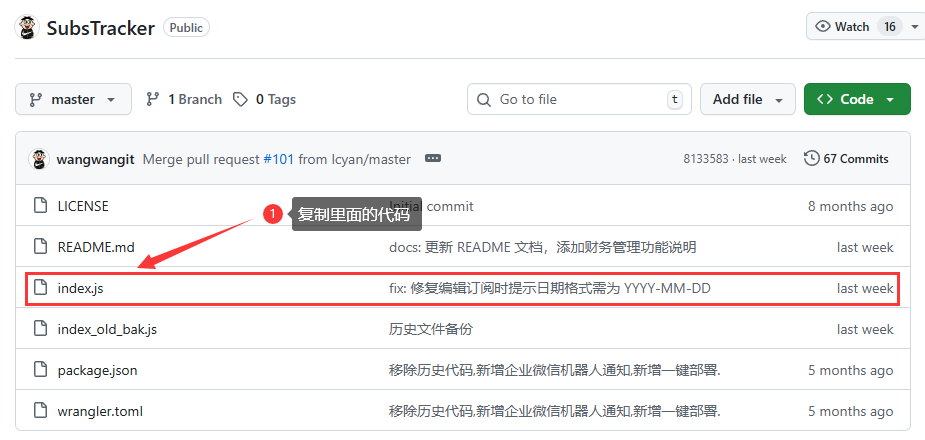
2.创建worker,粘贴本项目中的js代码,【点击获取】先把代码保存到记事本一会要用到
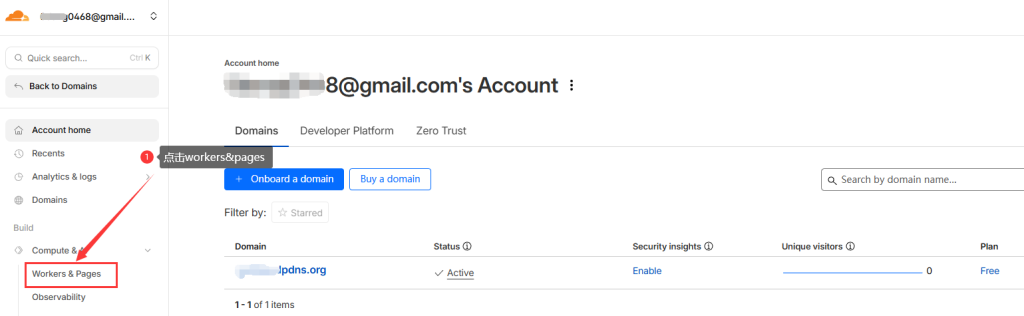
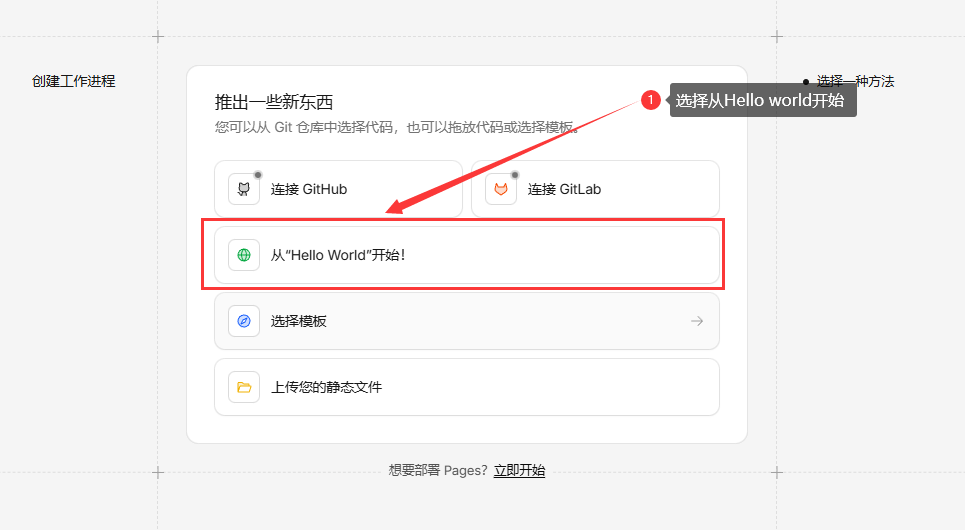
点击workers&pages然后我们在右上角开始创建,选择从Hello World开始【图二】
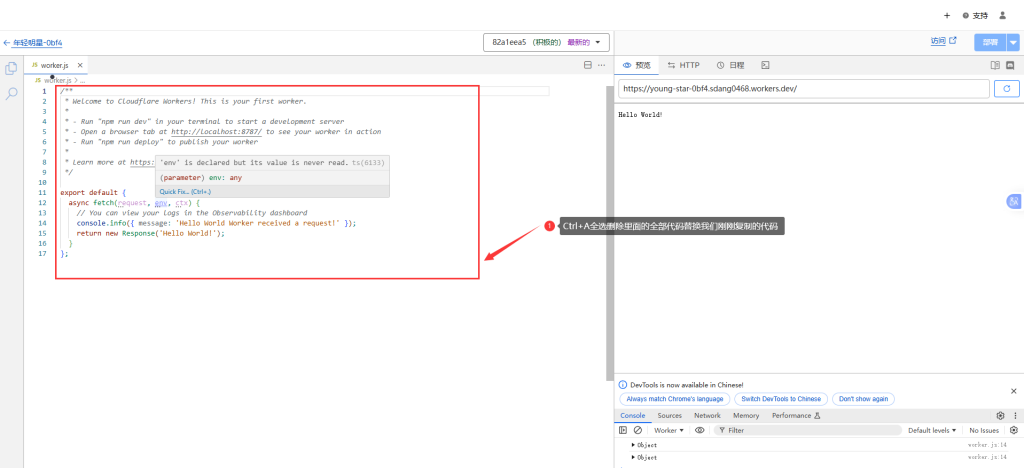
直接选择部署就可以接下来我们来到,编辑代码去替换我们刚刚保存在记事本里面的代码,全选删除里面的代码替换我们刚刚保存在记事本里面的代码,之后点击右上角部署
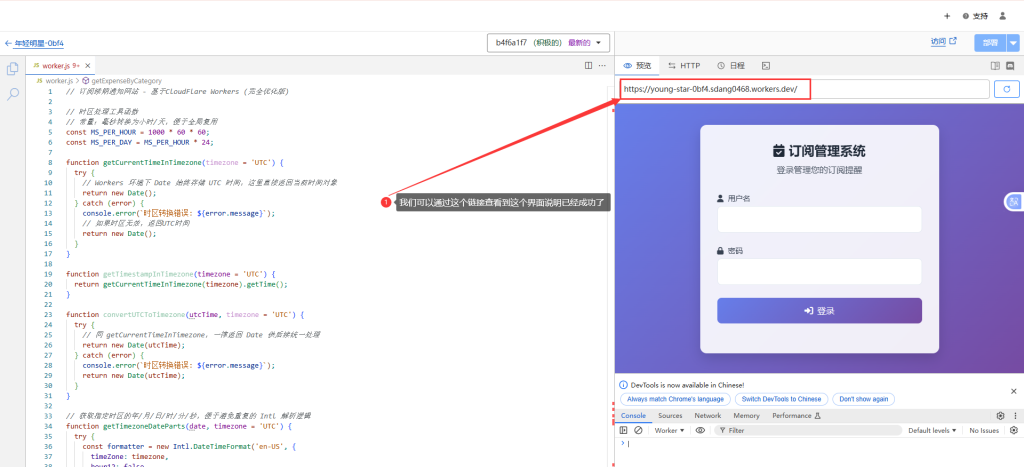
部署完成之后你应该会看到如图所示,这个链接国内可能无法访问需要科学上网才可以,继续往下看我会教你如何在国内也可以访问这个链接
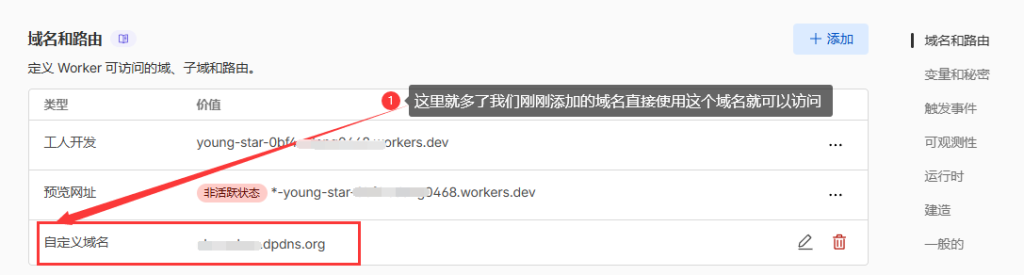
接下来我们来绑定域名,这样国内就可以访问这个页面了,点击设置在域名和路由里面点击添加把自己的域名添加进去,之后在域名和路由里面就能看到我们添加的自定义域名。通过这个域名就可以访问页面了
接下来我们需要做一个最关键的步骤,点击左上角返回到主页面
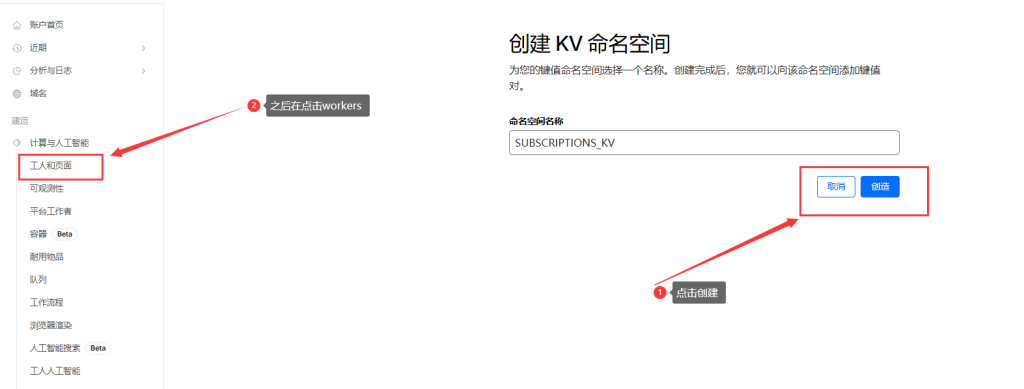
- 1.在Cloudflare 点击左侧:存储和数据库 – KV -创建KV – 用户和键值都填写: SUBSCRIPTIONS_KV
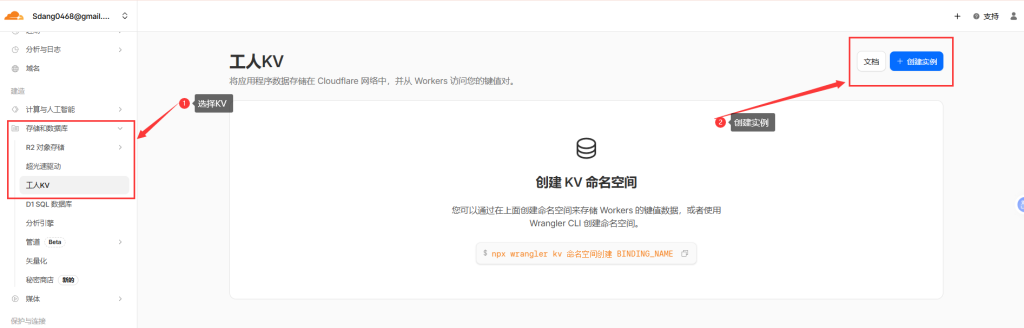
点击创建实例之后接下来我们就需要来到workers,跟着我的截图继续下一步
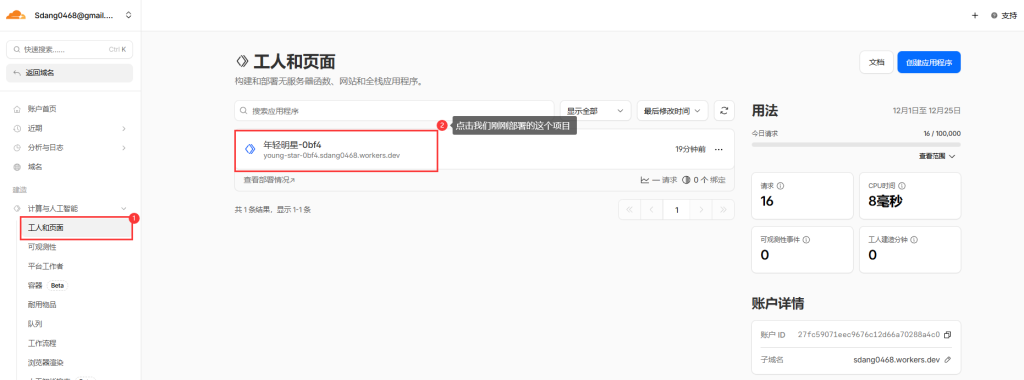
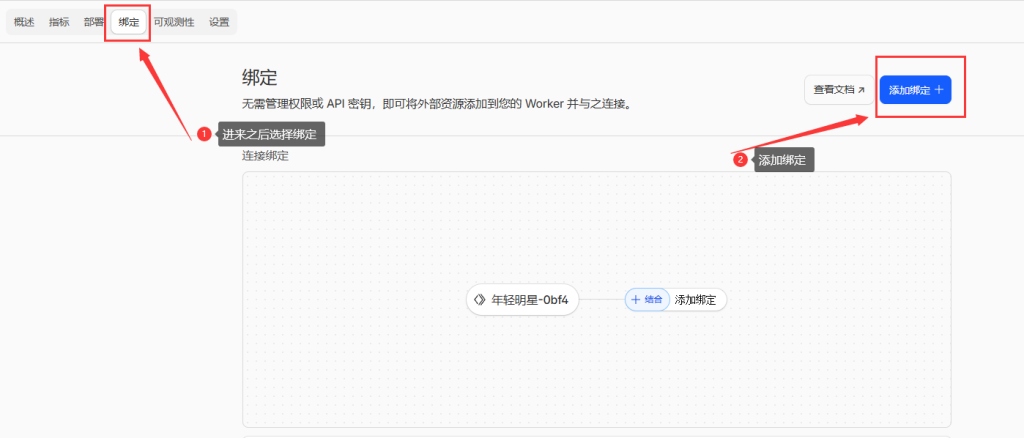
点击上图的项目之后,选择绑定,添加绑定,选择我们刚刚创建的KV
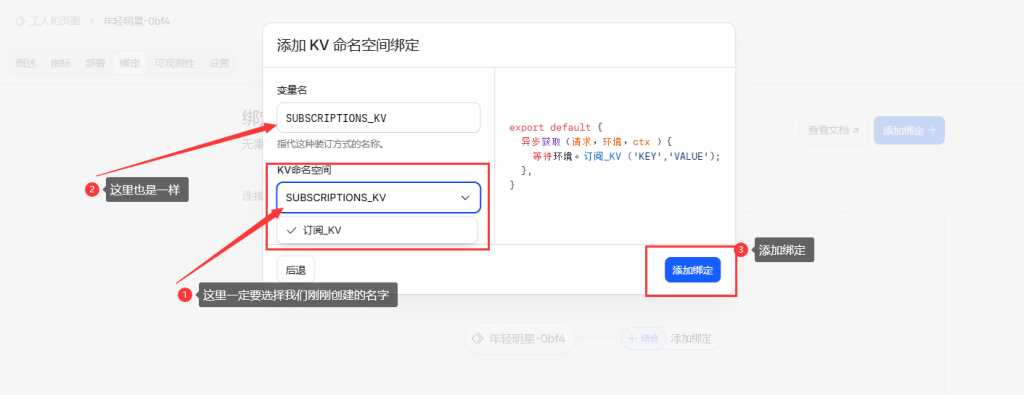
按照的截图添加绑定:这里两个都要选择SUBSCRIPTIONS_KV,添加绑定就可以了
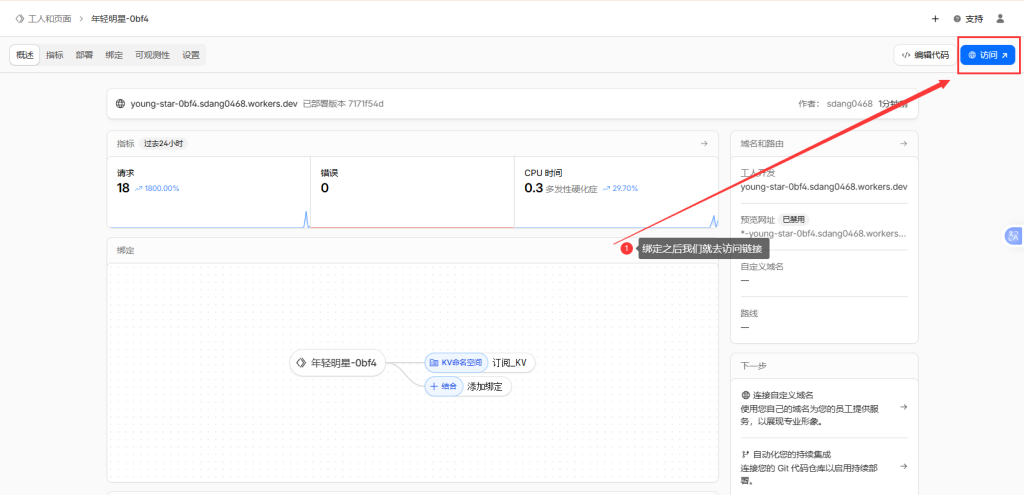
绑定之后我们就去访问链接:我们可以使用刚刚添加的域名去访问
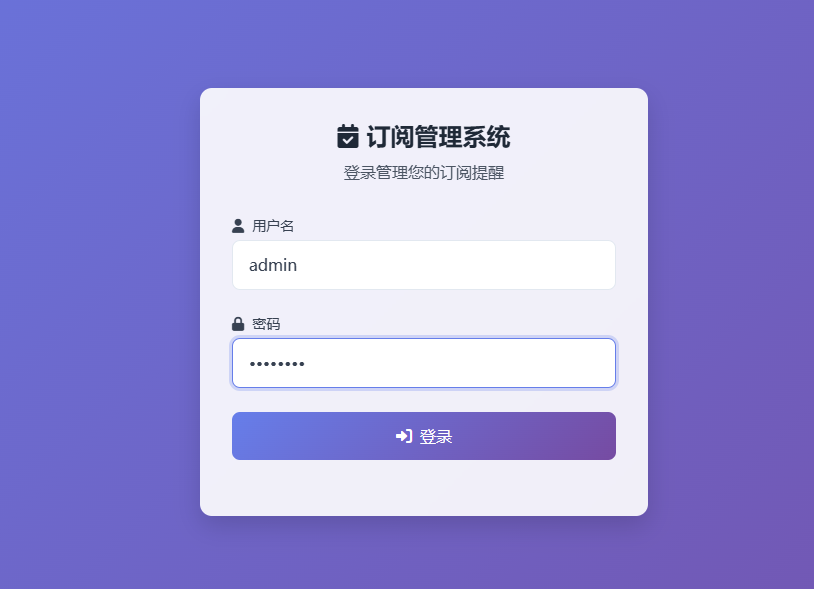
来到登录页面,账号默认是admin,密码是:password
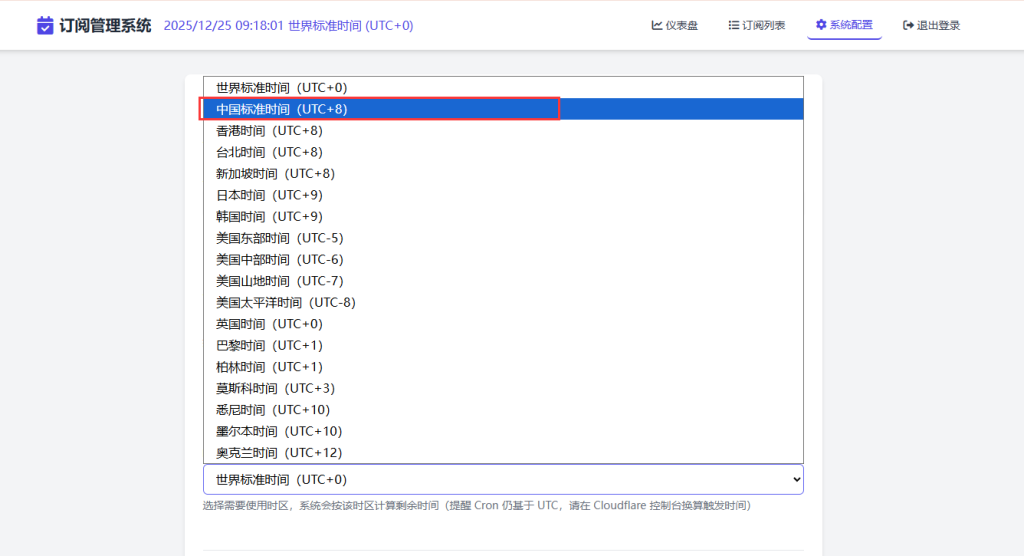
登录之后我们需要设置一下时间这里选择中国标准时间
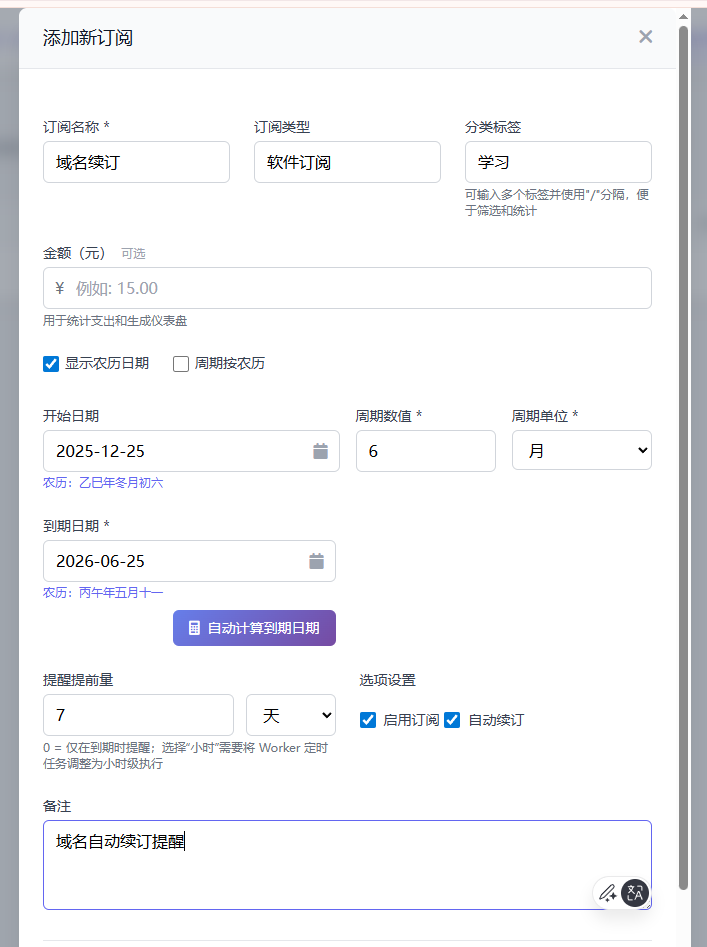
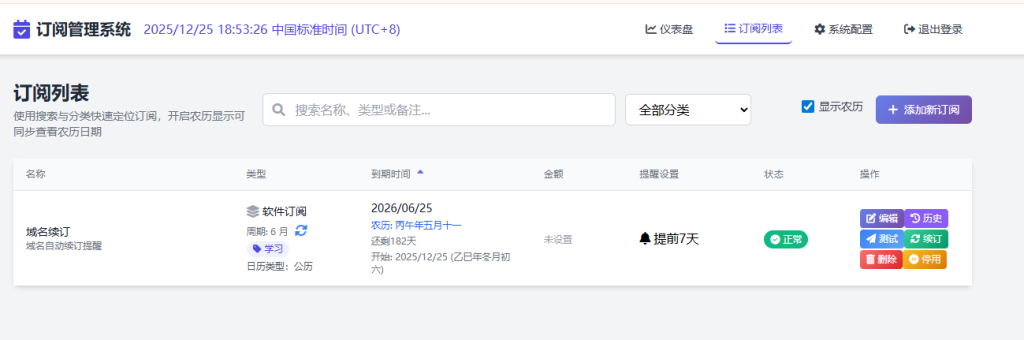
接下来我们就开始订阅设置,内容可以根据自己需求设定,周期选择6,周期单位选择月点击保存
添加订阅之后我们还需要做一个重要的设置,否则我们收不到通知,这里我们选择邮箱通知或者企业微信适合国内使用
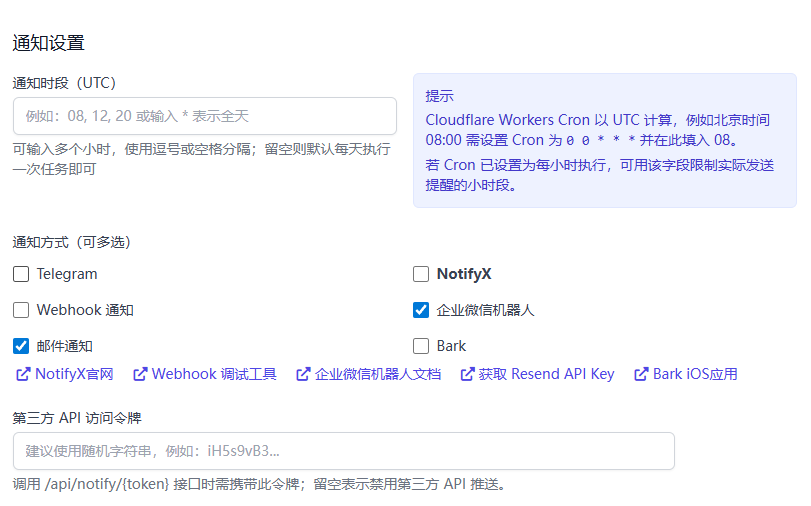
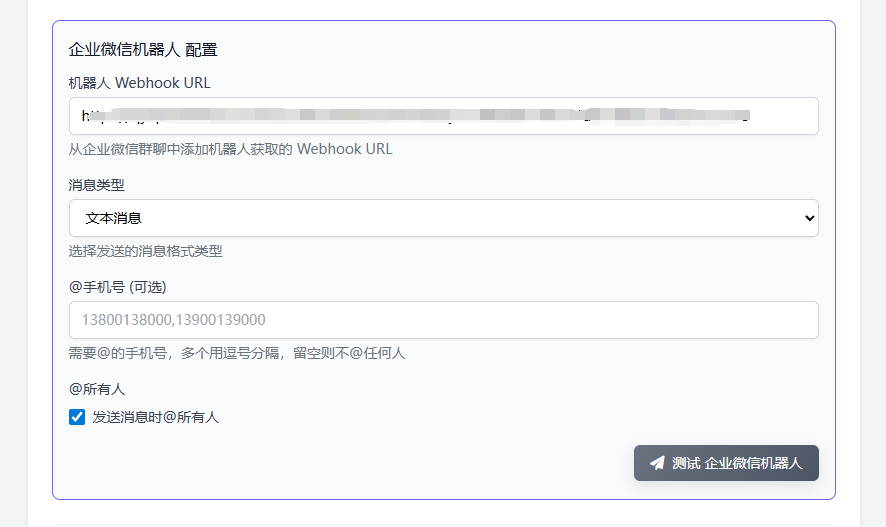
这里我设置企业微信给大家做一个演示,需要自己在手机里创建一个企业,点击全员,在右上角三个点添加群机器人,复制里面的webhook地址,粘贴到下图里面的机器人webhook URL中,点击测试,成功会发一条测试信息,在你的企业微信群中就可以看到测试信息
在首页订阅列表中就可以看到刚刚创建的内容
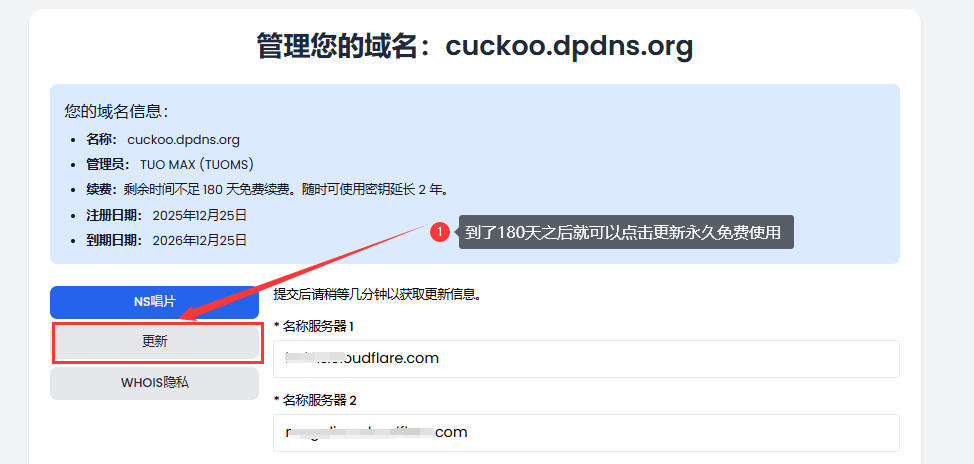
等到了180天之后系统就会自动通知你去更新域名,我们只需要点击:https://dash.domain.digitalplat.org/来到我们域名网站点击域名,点击更新就可以永久免费使用此域名了
这篇文章介绍了如何在cloud flare中部署一个全自动订阅到期提醒的项目,如果你有遇到不懂的地方请在评论区留下你的疑问,如果你们有好的建议也请在评论区留言,我们下期再见拜拜!
觉得这篇文章对你有帮助?欢迎请作者喝杯咖啡 ☕
支持国内外不同支付方式
支付宝支付

微信赞赏
 (若扫码困难可点击看大图)
International Support
Support via PayPal