
我们在飞书创建的机器人如何正确删除呢,这篇文章就带大家介绍一下如何在飞书中正确删除我们创建的机器人,作为一名每天在飞书开发者后台“摸爬滚打”的博主,我经常收到这样的求助:“大神,我写了个测试用的机器人,现在不需要了,为什么我翻遍了后台所有菜单,就是找不到那个‘删除’按钮?”跟着我的步骤来一定可以成功删除
这种“请神容易送神难”的挫败感,其实是很多飞书开发者(尤其是新手)必经的“坑”。你以为是飞书的产品设计不走心?其实这背后藏着一套极其严谨的企业级应用安全逻辑。今天,我就带你揭开这个“隐藏”关卡,手把手教你如何优雅地送走那些过时的应用。
停用是删除的前提:你不能直接“杀死”一个正在运行的应用
在飞书的设计哲学里,应用(尤其是企业自建应用)往往承载着关键业务。如果允许管理员“一键秒杀”正在运行的应用,极有可能造成业务中断。
因此,飞书设置了一个铁律:必须先变更为“已停用”状态,才能解锁“删除”选项。 这相当于给应用穿上了一层“缓冲衣”。
“停用应用后,用户将无法在飞书中访问和使用该应用。如果后续需要彻底删除该应用,需要先完成停用操作。”
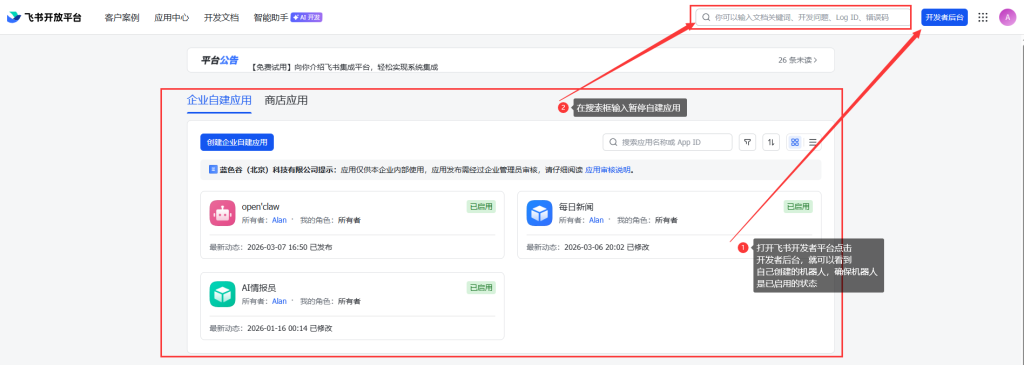
第一步:进入开发者后台并搜索停用指南 打开飞书开发者平台,点击右上角的“开发者后台”,在企业自建应用列表中确认你需要删除的机器人当前是否处于“已启用”状态。确认后,在页面顶部的搜索框中输入“暂停自建应用”进行搜索。
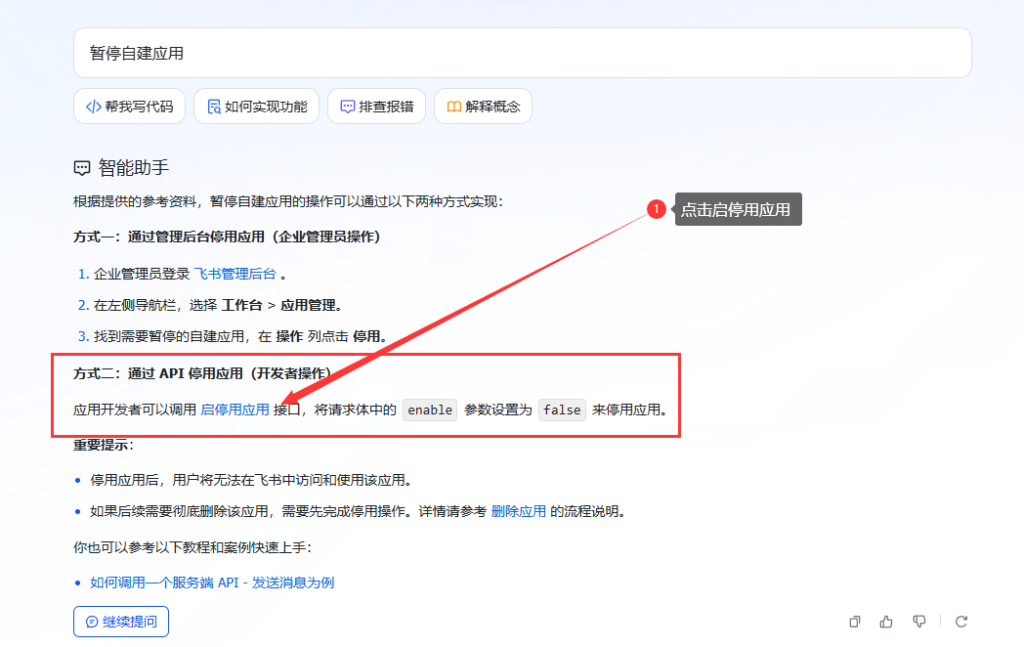
第二步:找到 API 停用入口 在弹出的智能助手搜索结果中,找到“方式二:通过 API 停用应用(开发者操作)”,然后点击说明中的“启停用应用”接口链接。
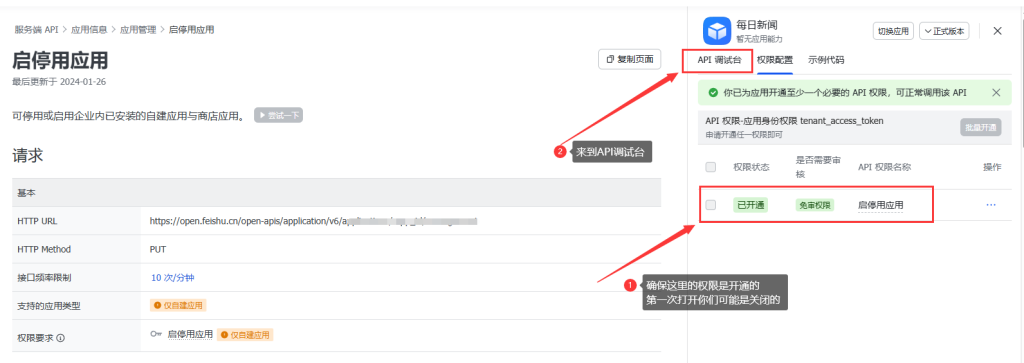
第三步:检查权限并进入 API 调试台 跳转到“启停用应用”接口文档页面后,首先在右侧确保“启停用应用”的 API 权限处于“已开通”状态(如果是第一次打开,可能默认为关闭,需要先开启权限)。确认权限开通后,点击上方的“API 调试台”标签
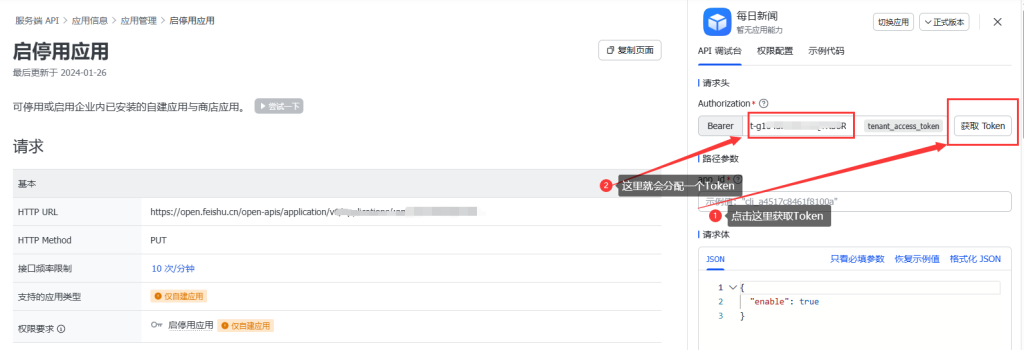
第四步:获取调用 Token 在 API 调试台界面的“请求头”(Authorization)设置中,点击右侧的“获取 Token”按钮,系统会自动在输入框中为你分配并填入所需的 tenant_access_token
第五步:复制目标机器人的 App ID 新开一个窗口或回到开发者后台,点击进入你准备删除的那个机器人应用,在左侧菜单选择“凭证与基础信息”,然后复制该机器人的“App ID”(应用凭证)
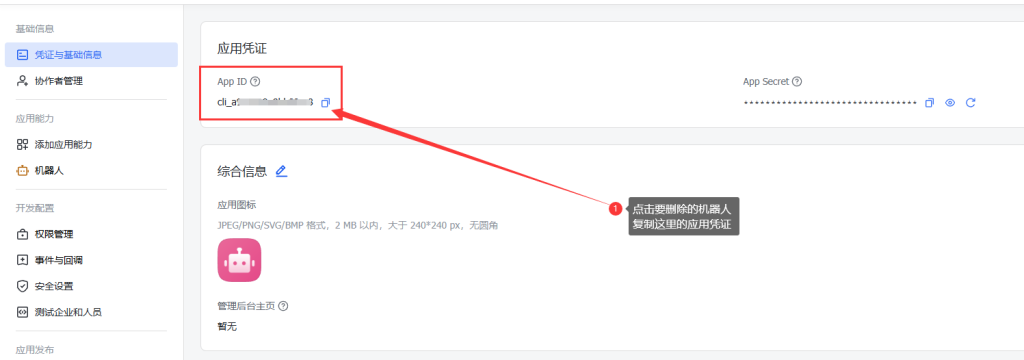
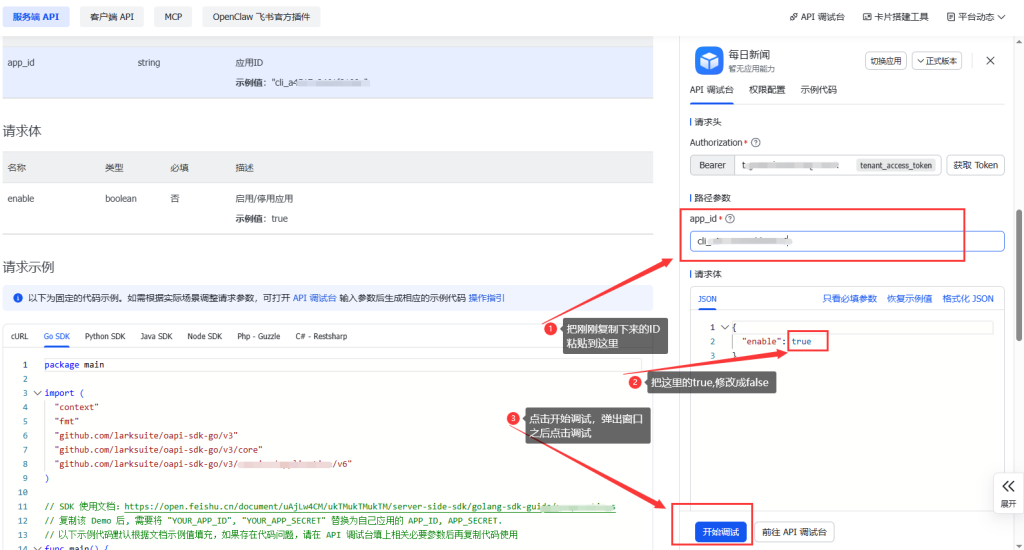
第六步:修改参数并执行停用调试 返回 API 调试台界面,进行以下三项操作:
- 将刚才复制的 App ID 粘贴到“路径参数”下的 app_id 输入框内。
- 在下方的“请求体”(JSON)代码框中,将代码里的
"enable": true修改为 “enable”: false(这一步代表要停用该应用)。 - 确认无误后,点击右下角的“开始调试”按钮,并在弹出的确认窗口中点击“调试”
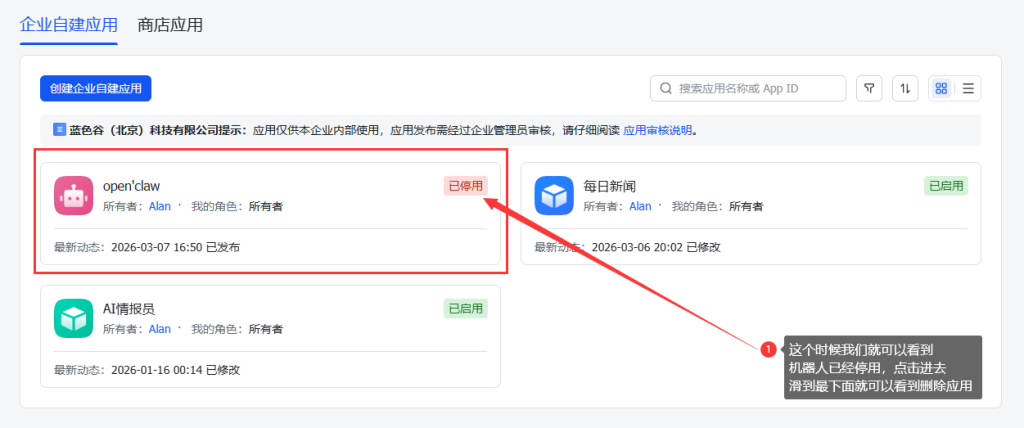
第七步:正式删除机器人 API 调试成功后,回到开发者后台的应用列表页。此时该机器人的状态已经从“已启用”变成了“已停用”。点击进入这个已停用的机器人详情页,一直滑动到页面最下方,就可以看到并使用“删除应用”按钮,从而彻底将该机器人删除。
在飞书开放平台的生态中,理解这套“先停后删”的生命周期逻辑,比单纯寻找一个按钮更有意义。它不仅是一种操作规范,更是对企业数字化资产的一种保护意识。
随着企业应用越来越多,这种带有“安全缓冲区”的管理模式,或许真的该成为所有 SaaS 产品的标配。你觉得这种设计是增加了负担,还是提升了安全感?欢迎在评论区和我交流。